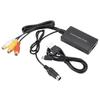
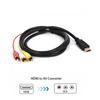
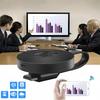
TV Stick MiraScreen G2 TV Dongle Receptor Suport HDMI Miracast HDTV Display Dongle TV Stick
Notă :
Acesta nu acceptă Netflix și Youtube, mulțumesc!
Specificație:
Dongle HDMI wireless MiraScreen G2 are un design personalizat care te relaxează din viața de zi cu zi obosită.
Cu MiraScreen G2, vă puteți bucura de videoclipurile, fotografiile și filmele preferate pe cel mai bun ecran din casă.
Pur și simplu conectați micul adaptor la HDTV și puteți afișa fără fir conținut de pe un laptop, tabletă sau smartphone compatibil. Orice puteți vedea pe laptop sau tabletă, puteți vedea pe HDTV.
Perfect pentru acasă sau în deplasare, luați-l cu dvs. pentru a vă bucura de tehnologie avansată.
Parametru de performanță:
- Frecventa WiFi: 2,4 GHz
-Raza de acțiune WiFi: 10 m sau mai puțin
-Modul WiFi / versiune: 8188FTV
- Rezoluție: 1920 x 1080 (max.)
-Sistem de operare: Linux
-Versiune CPU / procesor: AM8252B
-Viteza CPU: 600MHz
-RAM: DDR3 128Mb
-Bliț intern: SLC 128MB
-Format video: AVI, DIVX, MKV, DAT, VOB, MPG, MPEG, MOV, MP4, RM, RMVB, WMV
-Format imagine: JPEG, BMP
-Format audio: MP1/2/3, WMA, OGG, WAV, AAC
-Format de fișier: Adobe PDF, Microsoft Word / Excel / PowerPoint
Cum functioneaza:
1. Conectați conectorul HDMI al MiraScreen G2 la HDTV sau proiector
2. Conectați-vă de pe dispozitivul dvs. compatibil prin WiFi și puteți oglindi aproape orice conținut de pe un laptop, tabletă sau smartphone compatibil
3. Conectați mufa USB cu adaptorul de 5V / 1A pentru a furniza energie
Telefon mobil Apple cu ecran folosind următorii pași:
1. Același dispozitiv de ecran are două interfețe, o interfață pentru interfața HIDI (care este conectată la interfața HIDI a televizorului, dacă televizorul are un HIDI1/HIDI2, ați introdus în care gura, sistemul TV ajustat corespunzător la HIDI1 sau HIDI2) o interfață USB (dacă este un televizor în spatele interfeței USB, puteți conecta direct interfața USB. Dacă nu, puteți folosi un pumn în sursa de alimentare, mufa USB în mufa de alimentare) pentru că la fel dispozitivul ecran este necesar pentru alimentarea cu energie.
2. Dacă este conectat, va apărea o pagină pe televizor, pe pagină va fi un SSID și o PAROLA, ne întoarcem la WiFi-ul telefonului mobil Apple, găsim WiFi-ul SSID-ului și introducem parola PAROLA. Conexiunea a avut succes.
3. Apoi găsiți Safari pe telefonul dvs. Apple, introduceți adresa URL 192.168.203.1, găsiți numele WiFi de acasă, faceți clic pe Conectare și introduceți parola WiFi de acasă, conexiunea este reușită. Ieșire.
4. Apoi găsiți oglindirea AirPlay în setări, deschideți-l și sincronizați-l.
Telefon Android (Samsung, Huawei etc., toate telefoanele Android cu excepția Apple pot fi) pașii de utilizare a aceluiași ecran player sunt următorii:
1. Același dispozitiv ecran are două interfețe, o interfață pentru interfața HIDI (această conexiune în interfața HIDI a televizorului, dacă televizorul are HIDI1/HIDI2, ați introdus în care gura, sistemul TV ajustat corespunzător la HIDI1 sau HIDI2) o Interfață USB (dacă este un televizor în spatele interfeței USB, atunci puteți conecta direct interfața USB. Dacă nu, puteți utiliza un pumn conectat la sursa de alimentare, mufa USB în mufa de alimentare) deoarece același ecran dispozitivul este necesar pentru alimentare.
2. Dacă este conectat, va apărea o pagină pe televizor, pe pagină va apărea un SSID și o PAROLĂ. ne întoarcem la WiFi-ul telefonului Android, găsim SSID-ul WiFi, introducem parola PAROLA. Conexiunea a avut succes.
3. Apoi există un buton de resetare pe corpul aceluiași dispozitiv cu ecran, apăsați-l pentru a comuta la Android. (Asigurați-vă că ați finalizat pașii unu și doi înainte de a reseta, altfel nu va funcționa)
4. Apoi găsiți browserul telefonului dvs., introduceți adresa URL 192.168.203.1, găsiți numele rețelei WiFi din casa dvs., faceți clic pe Conectare și introduceți parola WiFi de acasă, conectați-vă cu succes. Ieșire.
5.Apoi găsiți interacțiunea cu mai multe ecrane în setări (unele telefoane nu sunt numite așa, glisați Samsung în jos de sus există o interfață de comandă rapidă), deschideți sincronizarea este bună.


 Rambursare în caz de nelivrare