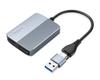
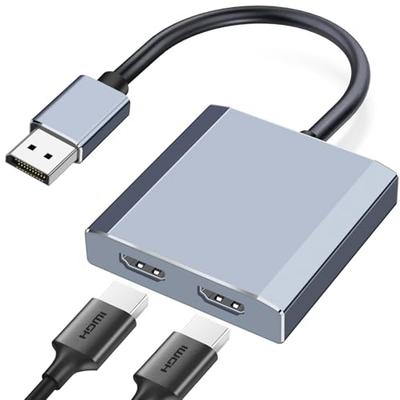
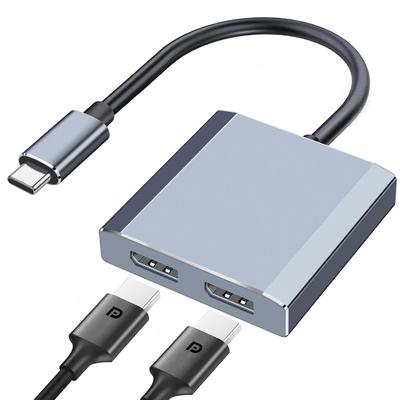
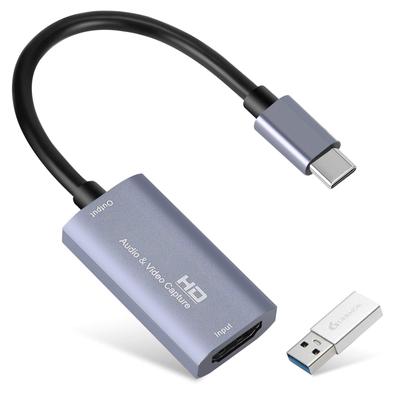
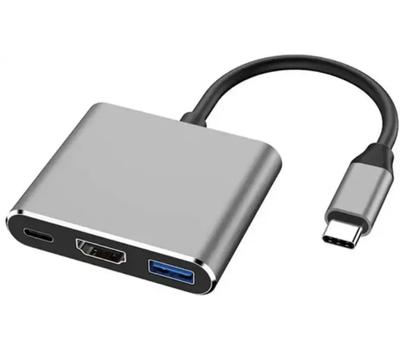
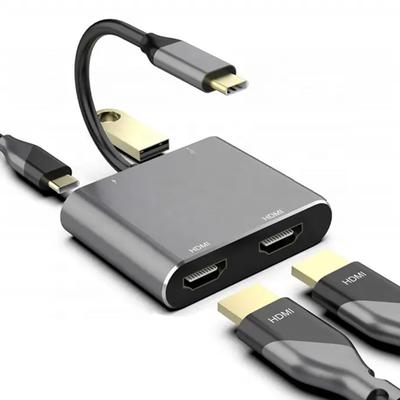
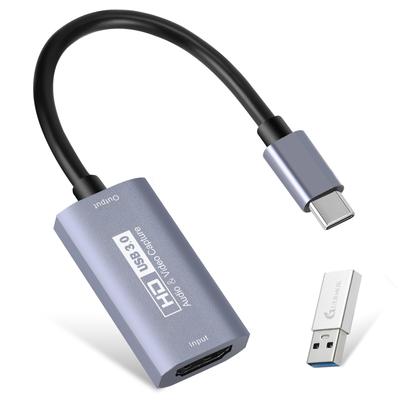
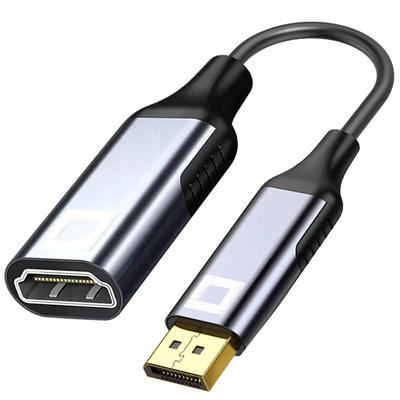
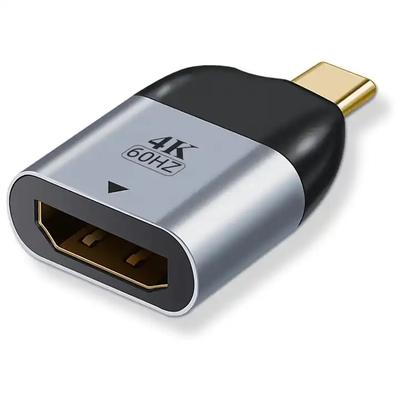
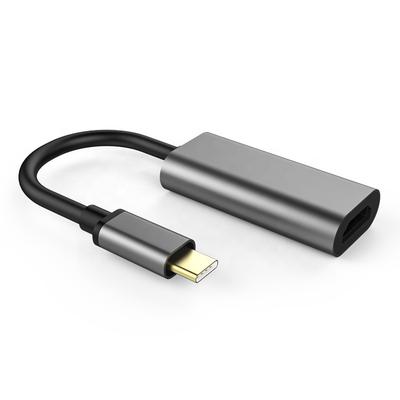
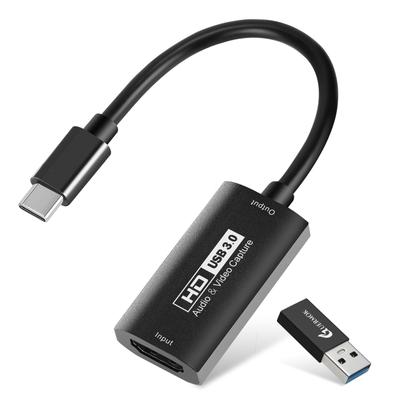
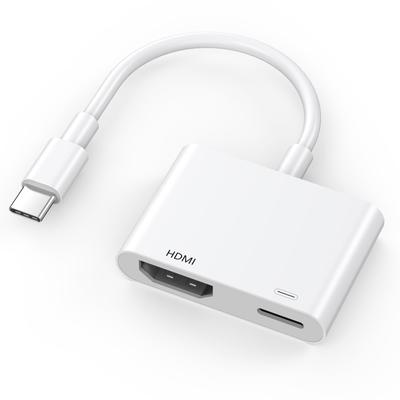
[Hub HDMI 2 în 1] Spre deosebire de produsele altor companii, Hub-ul HDMI USB Type-C Avedio Links integrează un port USB A 3.0 și un port USB C 3.0 într-unul singur, astfel încât puteți alege pe care îl preferați atunci când îl utilizați. Prin afișarea ecranului laptopului pe două monitoare simultan, vă puteți bucura de filme și jocuri alături de familie și prieteni, iar este, de asemenea, util pentru munca care necesită monitoare duble.. În plus, designul compact realizat din metal de aluminiu combină durabilitatea și conveniența pentru a vă oferi o experiență de utilizare excelentă.
[Mod extins și oglindire] Acest adaptor convertor USB la HDMI suportă modul extins (adică. Mod ABB/ABC) și modul oglindă (adică. Mod AAA) la conectarea la două monitoare, oferindu-vă un spațiu de lucru mai mare și capacități îmbunătățite de multitasking.
[Rezoluție înaltă 1920x1080@60Hz] Adaptorul nostru de conversie HDMI Tip-C suportă ieșirea de rezoluții de până la 1920x1080@60Hz. Pentru a vă bucura de ecrane de înaltă calitate, recomandăm utilizarea unui cablu HDMI 2.0. Lungimea nu trebuie să depășească 5 m. Sau, dacă folosiți un cablu HDMI 1.4, lungimea nu ar trebui să depășească 3 m. Vine, de asemenea, cu un cablu USB din nailon de 60 cm, care poate oferi o distanță de conectare mai mare și asigura o viteză de transfer mai stabilă.
[Compatibilitate Largă] Pentru a vă îndeplini așteptările, acest adaptor USB-C la HDMI este compatibil pe scară largă cu majoritatea laptopurilor și PC-urilor. De exemplu, este compatibil cu laptopuri cu USB C 3.0/USB A 3.0 sau mai noi, cum ar fi Mac-Book Pro 2016-2023, Mac-Book Air 2018-2023, YOGA920, Think Book15G3ITL 2021, Think PadX1 Carbon GEN92021, MateBook XPro2021, Surface Pro 9 2022, Galaxy Book Flex2020, etc.. Vă rugăm să rețineți că este compatibil cu Windows 10 și Mac OS 10.15, etc., dar nu suportă Linux și Android.
[Instalare driver necesară] Acest Hub USB C cu 2 Porturi HDMI este ușor de configurat și operat și necesită doar instalarea driverului la prima utilizare. Data viitoare când îl veți folosi, nu este nevoie să îl instalați din nou, doar conectați-l direct și îl puteți folosi.. Manualul explică clar procesul de instalare, așa că vă rugăm să stați liniștit(ă).. În plus, pentru sistemele Mac OS, trebuie să setați permisiunile pentru „înregistrare ecran”, „monitorizare intrare” și „accesibilitate” pentru a asigura un mediu de utilizare sigur, conform cu cerințele de conformitate.. Acest hub nu are funcție de stocare a datelor și nu există nicio funcție de înregistrare a informațiilor sau a confidențialității pe internet, așa că vă rugăm să stați liniștit.
Note:
Dacă produsul nu este disponibil, verificați dacă există următoarele condiții:
①Există un contact slab între produs și echipament?
② Verificați dacă semnalul de intrare HDMI al dispozitivului este setat corect;
3) Instalați driverul;
④ Încercați să reconectați
Dacă produsul dumneavoastră nu este recunoscut, verificați dacă există următoarele condiții:
①Există un contact slab între produs și echipament?
② Instalați driverul;
3) Dacă apare un mesaj de virus pe sistemul de protecție al computerului dumneavoastră, îl puteți dezactiva și continua să utilizați computerul.;
Dacă nu puteți transfera ecranul, verificați dacă sunt îndeplinite următoarele condiții::
①Există un driver corespunzător pentru echipament?
② Verificați dacă semnalul de intrare HDMI al dispozitivului este setat corect;
3) Există un contact slab între produs și echipament?
Dacă produsul nu este disponibil, verificați dacă există următoarele condiții:
①Există un contact slab între produs și echipament?
② Verificați dacă semnalul de intrare HDMI al dispozitivului este setat corect;
3) Instalați driverul;
④ Încercați să reconectați
Dacă produsul dumneavoastră nu este recunoscut, verificați dacă există următoarele condiții:
①Există un contact slab între produs și echipament?
② Instalați driverul;
3) Dacă apare un mesaj de virus pe sistemul de protecție al computerului dumneavoastră, îl puteți dezactiva și continua să utilizați computerul.;
Dacă nu puteți transfera ecranul, verificați dacă sunt îndeplinite următoarele condiții::
①Există un driver corespunzător pentru echipament?
② Verificați dacă semnalul de intrare HDMI al dispozitivului este setat corect;
3) Există un contact slab între produs și echipament?