---------------------------------------------------
【Condiție】
Vă rugăm să verificați descrierea produsului și fotografiile pentru starea acestuia.
Unele articole este posibil să nu fi fost testate sau pot prezenta semne de utilizare.
【Articole incluse】
Accesoriile se limitează la cele prezentate sau menționate în descrierea produsului.
Articole precum manuale, cutii sau cabluri nu sunt incluse decât dacă se specifică altfel.
【Specificații Produs și Firmware】
Unele modele interne japoneze pot avea funcționalitate limitată în străinătate.
Vă rugăm să verificați compatibilitatea înainte de cumpărare.
【Compatibilitate cu tensiune】
Produsele noastre sunt selectate pentru a suporta intervale de tensiune internaționale (de exemplu. 100–240V).
Totuși, vă rugăm să vă asigurați că tensiunea locală este compatibilă înainte de utilizare, deoarece o tensiune incorectă poate cauza în continuare defecțiuni.
【Tip de priză】
Produsele noastre folosesc tipuri de prize japoneze (Tipul A sau B).
Vă rugăm să utilizați un adaptor de conversie dacă este necesar.
【Notă importantă despre transformatoare și adaptoare】
Un transformator ajustează tensiunea pentru a se potrivi cu cerințele dispozitivului dvs.
Un adaptor de conversie schimbă doar forma ștecherului și nu reglează tensiunea.
Utilizarea numai a unui adaptor de conversie fără transformator poate duce la deteriorarea produsului.
【Răspundere】
Nu suntem responsabili pentru defecțiunile sau daunele cauzate de utilizarea necorespunzătoare, cum ar fi funcționarea produsului fără tensiunea sau echipamentul corespunzător.
---------------------------------------------------
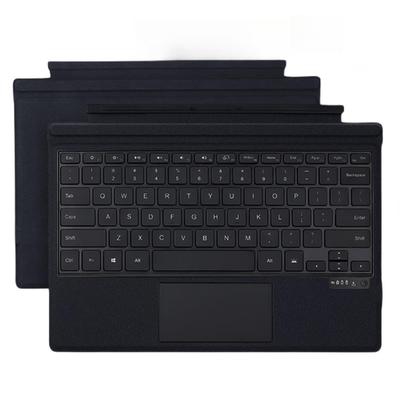
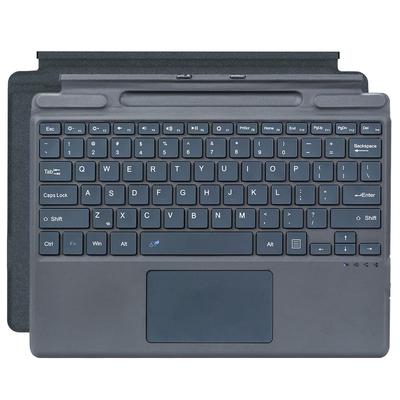
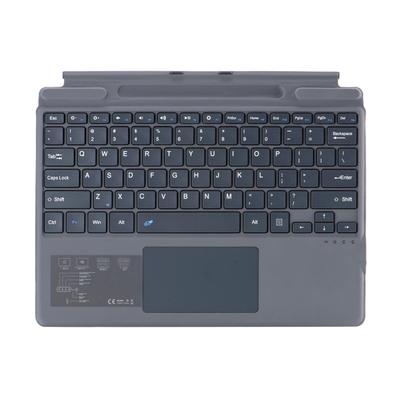
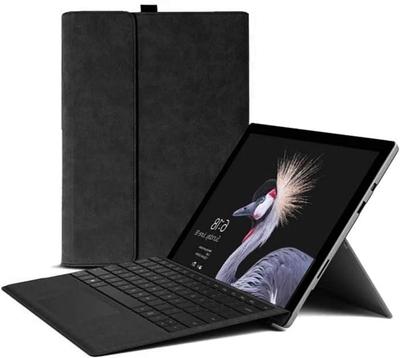
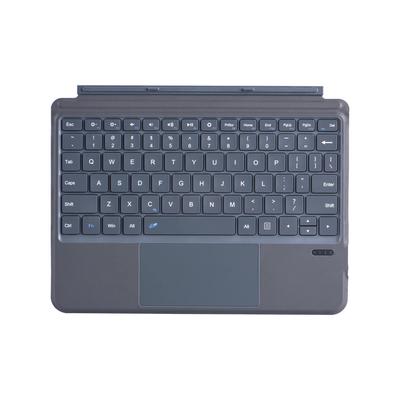
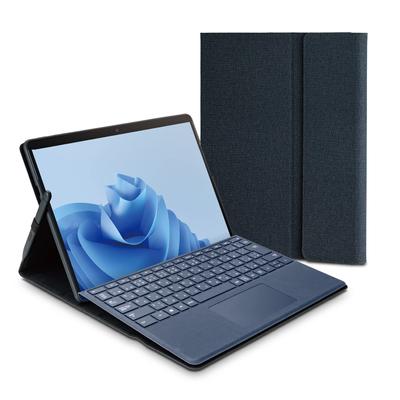
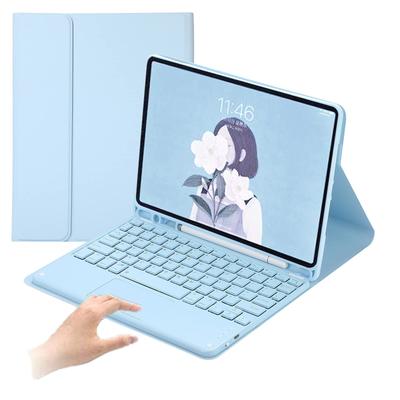
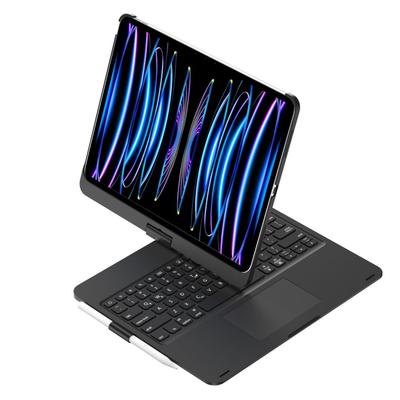
1. **Modele Compatibile** Această tastatură wireless Bluetooth este concepută special pentru Surface Pro 7/Pro 6/Pro 5/Pro 4/Pro 3. Aranjament tastatură US. Vă rugăm să verificați înainte de a cumpăra.
2. **Ultra-subțire, ușor și foarte portabil** **Aproximativ 5 mm grosime și ușor, încape ușor în geantă**. Această tastatură portabilă este perfectă pentru a lucra în deplasare sau într-o cafenea.
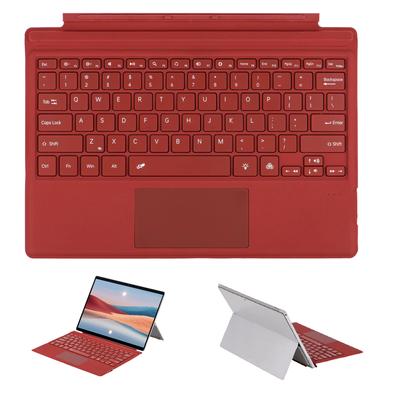
3. **Retroiluminare în 7 culori și touchpad mare** Tastatura retroiluminată în 7 culori vă iluminează spațiul de lucru și vă protejează ochii. Touchpad-ul mare permite operarea precisă și suportă controlul confortabil al cursorului.
4. **Flexibilitate** - Această tastatură Type Cover se ajustează la orice unghi, se atașează ușor și transformă rapid dispozitivul tău Surface Pro* dintr-o tabletă într-un laptop. Îndoaie-l înapoi ca pe o revistă pentru o tabletă pe care o poți lua oriunde.
5. **Material foarte durabil și utilizare de lungă durată** Fabricat din material foarte rezistent la uzură, este suficient de durabil pentru a rezista utilizării zilnice intense. Poate fi folosit pentru afaceri sau studiu pentru o perioadă lungă de timp.
[Explicație] Există unele diferențe în setările și utilizarea tastaturii comparativ cu produsul original.
[Atenţie! Important!] Aceasta este o tastatură Bluetooth cu layout US English. *Vă rugăm să rețineți: Datorită aspectului tastaturii US English, pot apărea erori de introducere sau introducere invalidă în funcție de obiceiul de introducere JIS japonez și de configurația PC-ului dumneavoastră.. Vă rugăm să vă asigurați că verificați aspectul înainte de a cumpăra.
[Nota!] Tastatura acceptă doar aspectul "US English 101/102". Dacă aveți aspectul „Japonez 106/109”, trebuie să schimbați setarea limbii tastaturii pe PC-ul dvs. în aspectul „Englez 101/102”. Nerespectarea acestui lucru poate duce la erori de introducere sau la recunoaștere incorectă.
[Metoda de conectare la dispozitiv este următoarea]
1. Apăsați ferm butonul rotund de alimentare din dreapta jos a tastaturii pentru a porni alimentarea.
2. Activați Bluetooth în setările Surface și asociați-l. Dacă tastatura nu apare automat, apăsați și mențineți apăsată tasta Fn din stânga jos a tastaturii și, fără a o elibera, apăsați litera romană C.
3. Pe PC: Accesați Setări → General → Activați funcția Bluetooth, faceți clic sau atingeți [+ Adăugați Bluetooth sau alt dispozitiv] și căutați dispozitive periferice.
4. Când elementul [Tastatură Bluetooth] apare în listă, faceți clic sau atingeți-l, așteptați un moment și, dacă se afișează [Setări finalizate], asocierea a reușit.
5. După ce conexiunea este completă, [Tastatura Bluetooth] va fi salvată în lista [+ Adăugați dispozitiv Bluetooth sau alt dispozitiv]. Un mesaj [Conectat] de culoare deschisă va apărea direct dedesubt și veți putea folosi tastatura în mod normal. 6. Dacă nu sunteți sigur cu privire la explicația de mai sus, vă rugăm să contactați vânzătorul prin secțiunea „Întrebări” din istoricul dumneavoastră de achiziții.
[Întrebare frecventă regulată]
Q: Conexiunea se întrerupe brusc în timp ce o folosesc și nu o pot conecta la PC-ul meu indiferent ce fac.
LA: Este posibil să fi apăsat accidental „FN+C” în timpul utilizării, ceea ce a cauzat resetarea modului de asociere.. În acest caz, ștergeți informațiile despre dispozitivul curent de pe PC și adăugați din nou dispozitivul, consultând manualul de instrucțiuni.
Q: După ce îl pornesc, Bluetooth-ul nu se împerechează.
LA: Este probabil ca bateria să fie insuficientă. Dacă îl folosiți pentru prima dată, vă recomandăm să îl încărcați timp de 2-3 ore.
Q: Dacă îmi încarc Surface-ul în timp ce tastatura este conectată, se va încărca și tastatura?
LA: Spre deosebire de produsul original, acesta nu poate fi alimentat de la Surface în sine, deci trebuie încărcat folosind cablul USB Type-C care vine cu setul.
Q: Am reușit să împerechez Bluetooth-ul, dar cursorul sare într-o altă locație când tastez.
LA: Este posibil ca călcâiul mâinii tale să atingă touchpad-ul tastaturii când tastezi.. Încercați să dezactivați funcția touchpad a tastaturii apăsând Fn+Spacebar.
Q: Am împerecheat cu succes Bluetooth-ul, dar vreau să opresc lumina de fundal.
LA: Tasta „iluminată” vă permite să reglați luminozitatea luminii de fundal pe trei niveluri, iar apăsarea ei a patra oară va opri lumina de fundal.. Tasta iluminată este la dreapta barei de spațiu. Tasta "RGB" vă permite să reglați culoarea luminii de fundal. Alege culoarea preferată.