【Descriere produs】
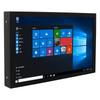
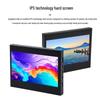
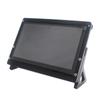
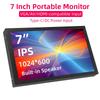
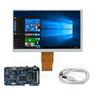
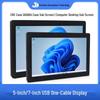
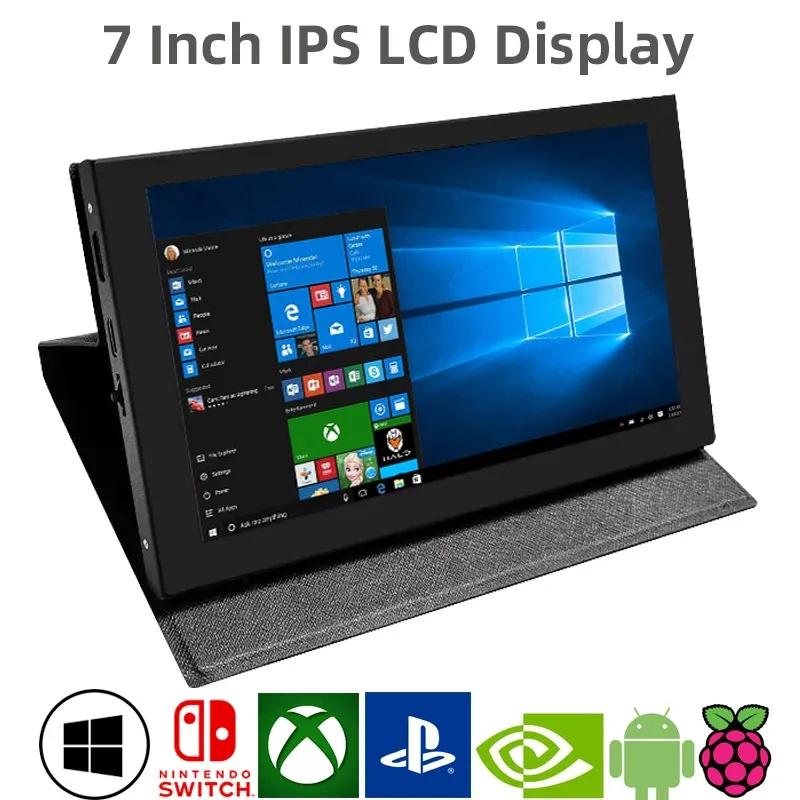
.Display standard de 7 inch, 1024 × 600 Rezoluție hardware, Până la 1920x1080 Rezoluție de configurare software.
.Ecran tactil capacitiv, suport maxim 5 puncte de atingere.
.Suportă doar controlul luminii de fundal, lumina de fundal poate fi oprită pentru a economisi energie.
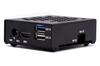
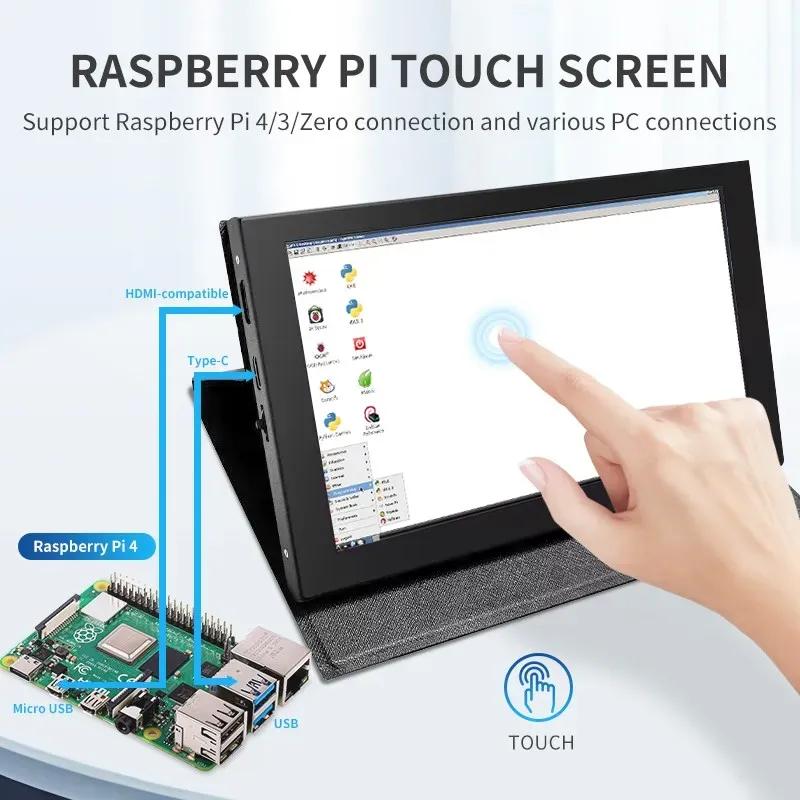
. Suportă Raspberry Pi, BB Black, Banana Pi și alte mini PC-uri mainstream.
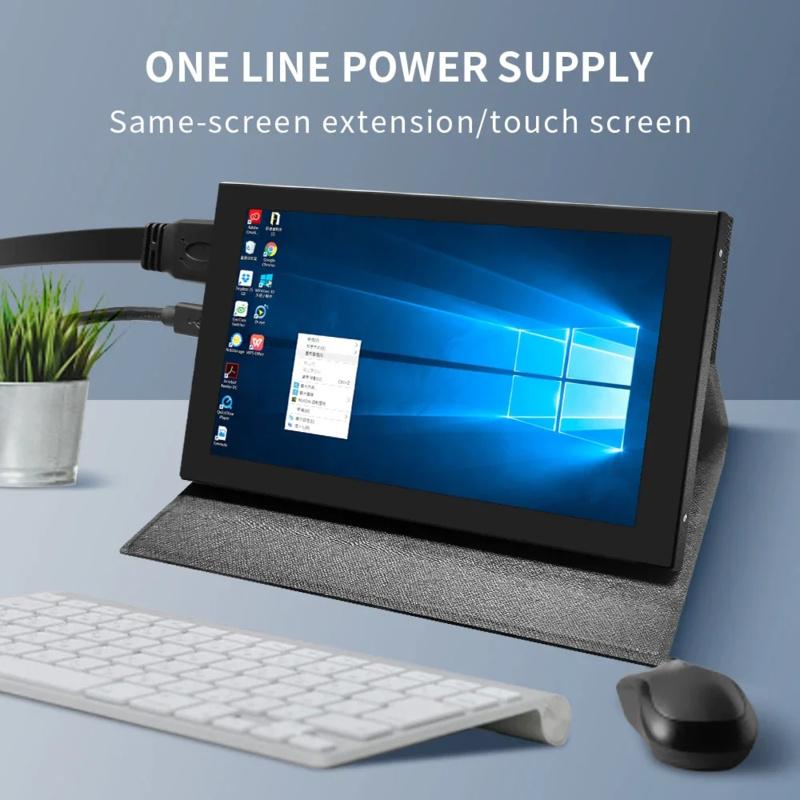
.Poate fi folosit ca monitor HDMI de uz general, de exemplu: conectați-vă la un computer HDMI ca afișaj secundar .
.Folosit ca un ecran raspberry pi care acceptă Raspbian, Ubuntu, Kali-Linux, Kodi, win10 IOT, single-touch, unitate gratuită.
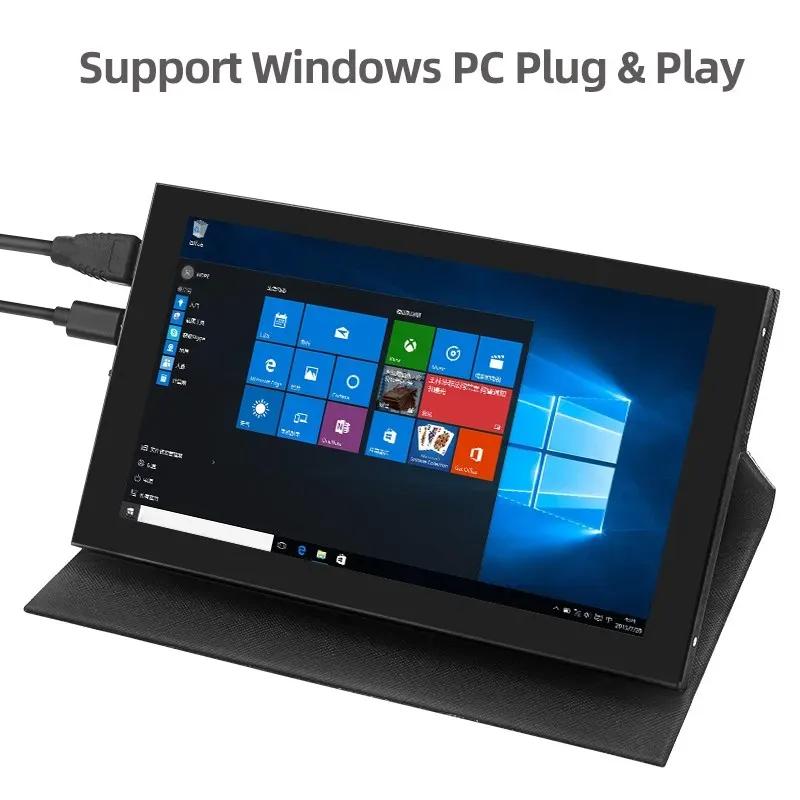
.Lucrați ca un monitor PC, suport win7, win8, win10 sistem 5 punct touch (XP și sistemul de versiuni mai vechi: atingere într-un singur punct),
unitate liberă.
◬.Certificare CE, RoHS.
【Parametrii produsului】
.Pentru tine: 7 (inch)
. Rezoluţie: 1024 × 600 (puncte)
. Atingere: atingere capacitivă în cinci puncte
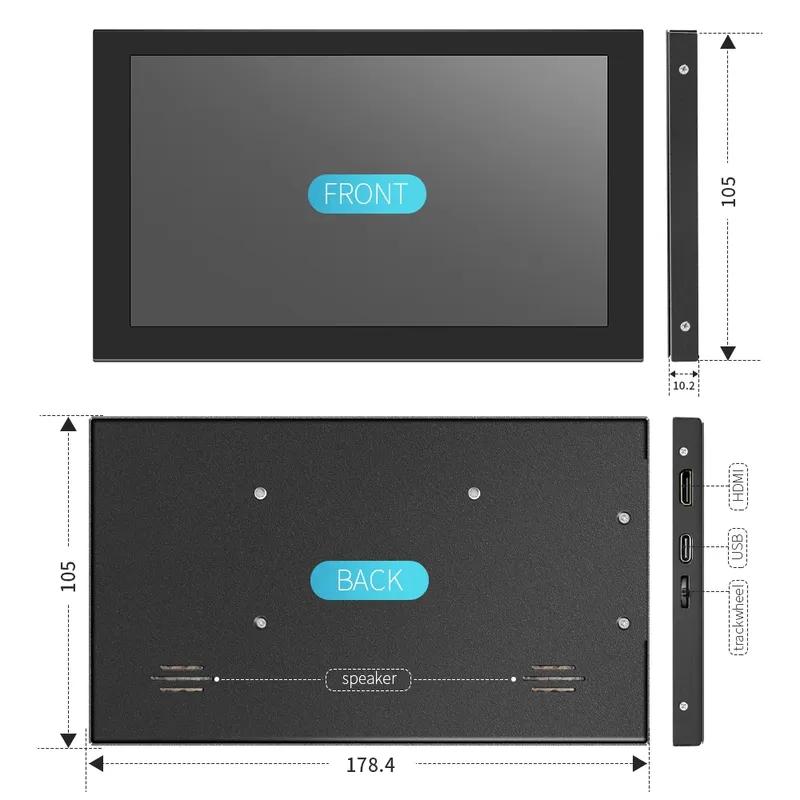
.Dimensiuni: 178.4*105 (mm)
.Greutate: 500 (g)
Cum se utilizează cu sistemul Raspbian/Ubuntu Mate/Win10 IoT Core
Pasul 1, Instalați imaginea oficială Raspbian
Descărcați cea mai recentă imagine de pe descărcarea oficială.
Instalați sistemul conform pașilor din tutorialul oficial.
Pasul 2, modificați fișierul "config.txt"
După ce programarea Pasului 1 este finalizată, deschideți fișierul config.txt din directorul rădăcină al cardului TF și
adăugați următorul cod la sfârșitul fișierului, salvați și scoateți cardul Micro SD în siguranță:curent_usb_max=1
hdmi_force_hotplug=1
config_hdmi_boost=7
hdmi_group=2
hdmi_mode=87
hdmi_drive=1
display_rotate=0
hdmi_cvt 1024 600 60 6 0 0 0
Pasul 3, Conduceți ecranul HDMI de 7 inch JRP7007 cu Raspberry Pi
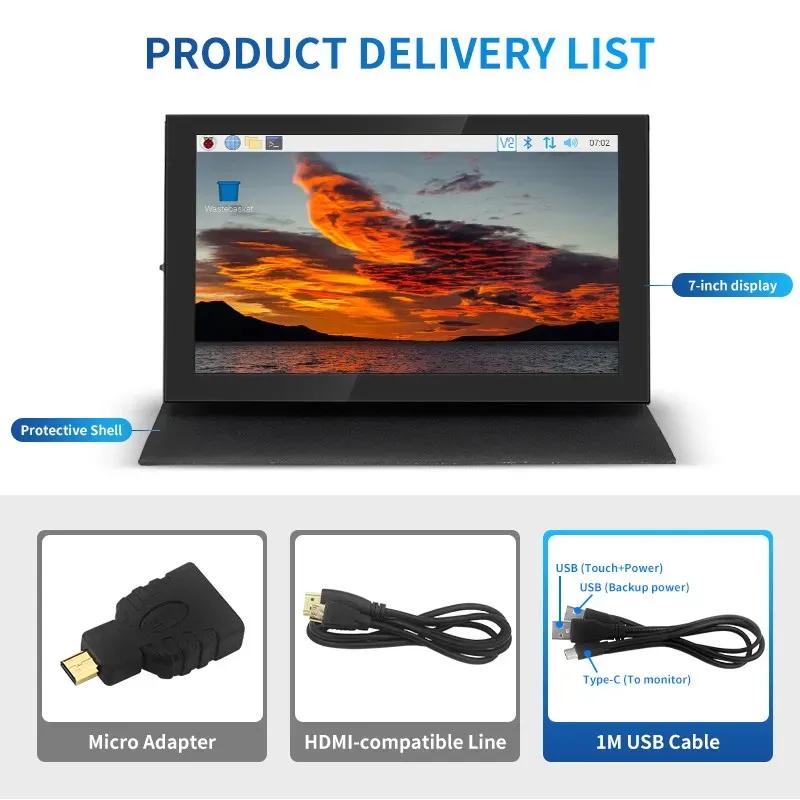
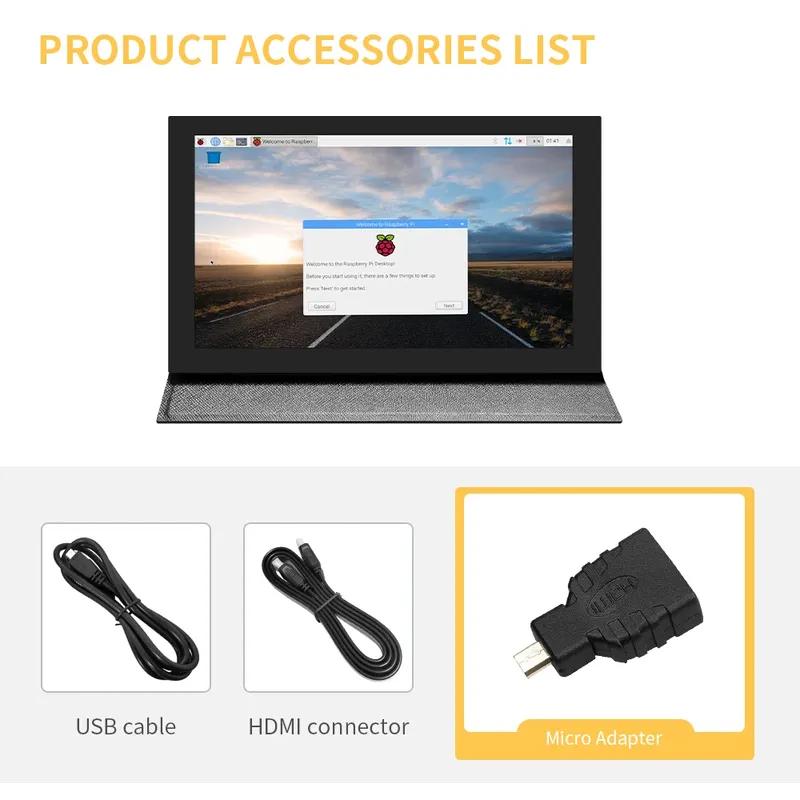
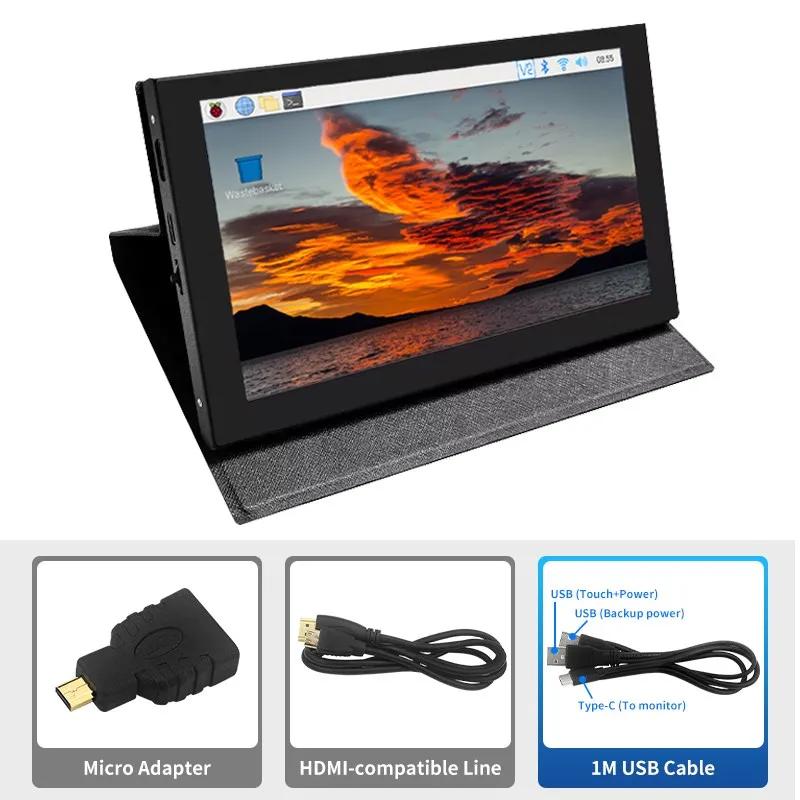
Introduceți cardul TF în Raspberry Pi, conectați Raspberry Pi și LCD-ul prin cablu HDMI.;
conectați cablul USB la unul dintre cele patru porturi USB ale Raspberry Pi și conectați celălalt capăt al cablului USB la portul USB al LCD-ului;
apoi alimentați Raspberry Pi; după aceea, dacă afișajul și atingerea sunt ambele OK, înseamnă că driverul a fost instalat cu succes (vă rugăm să folosiți 2A complet pentru alimentare).
Cum se folosește ca monitor PC
Conectați semnalul de ieșire HDMI al computerului la interfața HDMI a ecranului LCD folosind cablul HDMI
Conectați interfața tactilă USB a LCD-ului (Oricare dintre cele două MicroUSB) la portul USB al dispozitivului
Dacă există mai multe monitoare, vă rugăm să deconectați mai întâi conectorii celorlalte monitoare și să utilizați LCD-ul ca singurul monitor pentru testare.
Hign-concernat chimică: Nici unul
Număr de model: LCD002
Numele mărcii: AEVYVKV
Origine: China continentală
Certificare: CE,Dot,EAC,EPA,FCC,FDA,GMP,RoHS,TGA,UL,KC,pse,weee



 Rambursare în caz de nelivrare