---------------------------------------------------
【Condiție】
Vă rugăm să verificați descrierea produsului și fotografiile pentru starea acestuia.
Este posibil ca unele articole să nu fi fost testate sau să prezinte semne de utilizare.
【Articole incluse】
Accesoriile sunt limitate la cele prezentate sau menționate în descrierea produsului.
Articole precum manuale, cutii sau cabluri nu sunt incluse, decât dacă se specifică altfel.
【Specificații produs și firmware】
Unele modele autohtone japoneze pot avea funcționalități limitate în străinătate.
Vă rugăm să verificați compatibilitatea înainte de cumpărare.
【Compatibilitate cu tensiune】
Produsele noastre sunt selectate pentru a suporta intervale de tensiune internaționale (de exemplu. 100–240V).
Totuși, vă rugăm să vă asigurați că tensiunea locală este compatibilă înainte de utilizare, deoarece o tensiune incorectă poate cauza în continuare defecțiuni.
【Tip de priză】
Produsele noastre folosesc tipuri de prize japoneze (Tipul A sau B).
Vă rugăm să utilizați un adaptor de conversie dacă este necesar.
【Notă importantă despre transformatoare și adaptoare】
Un transformator ajustează tensiunea pentru a se potrivi cu cerințele dispozitivului dvs.
Un adaptor de conversie schimbă doar forma ștecherului și nu reglează tensiunea.
Utilizarea numai a unui adaptor de conversie fără transformator poate duce la deteriorarea produsului.
【Răspundere】
Nu suntem responsabili pentru defecțiunile sau daunele cauzate de utilizarea necorespunzătoare, cum ar fi funcționarea produsului fără tensiunea sau echipamentul corespunzător.
---------------------------------------------------
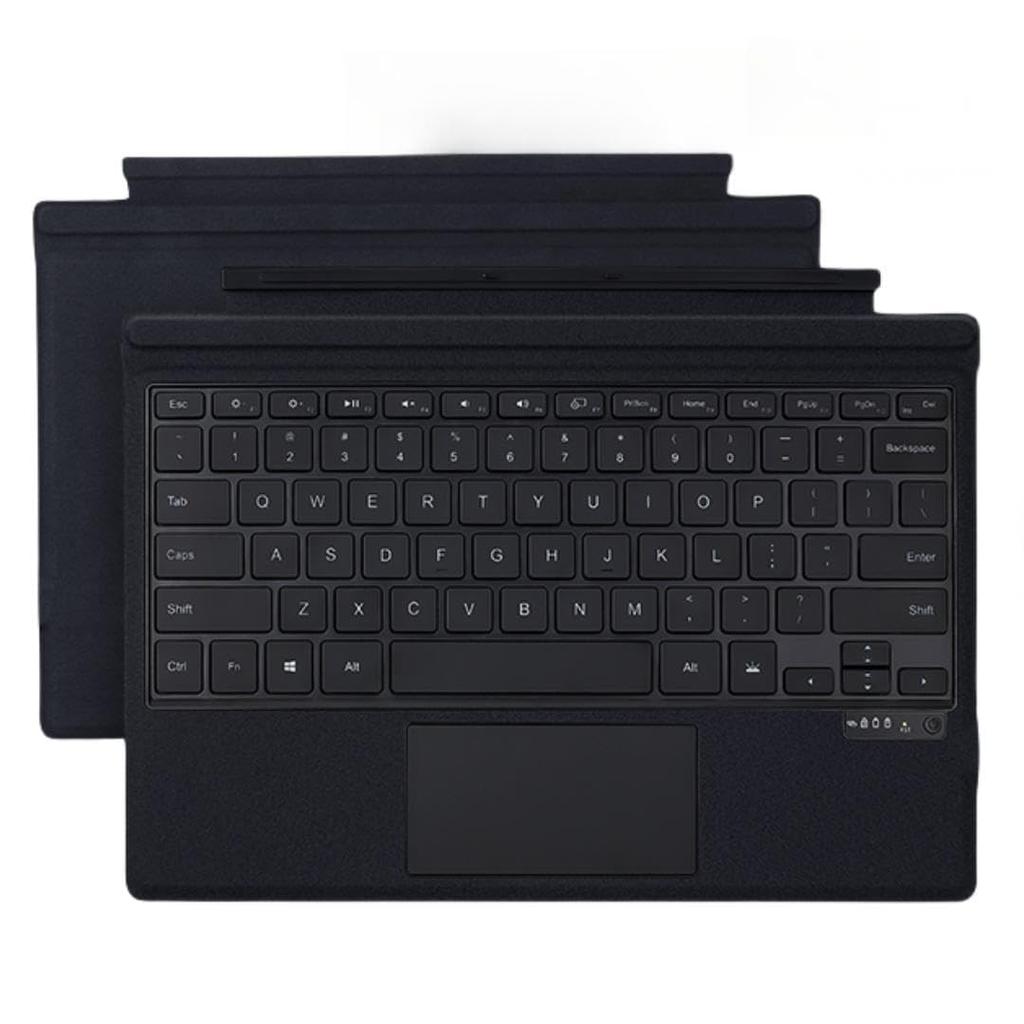
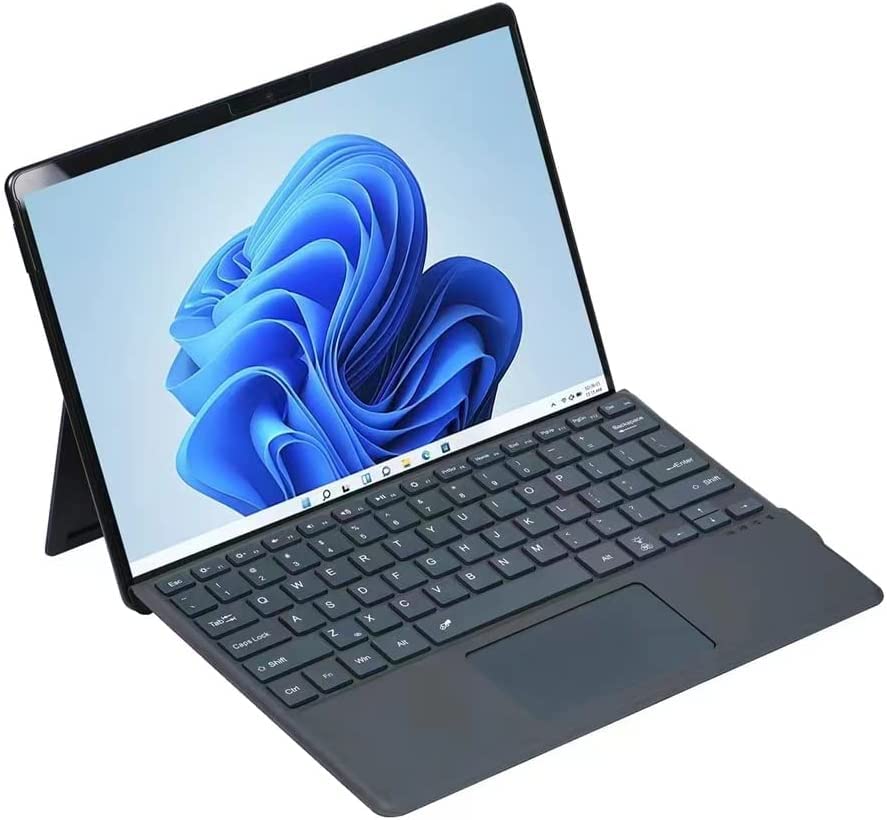
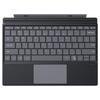
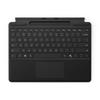
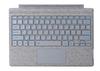
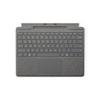
Modele compatibile: Tastatură pentru Surface Pro 11, Surface Pro 10, Surface Pro 9, Surface Pro 8 și Surface Pro X; Material: PU+ABS; Greutate: 360g; Pentru tine: 289*225*7mm; Conținutul pachetului: 1 x Husă, 1 x Tastatură, 1 x Cablu de încărcare
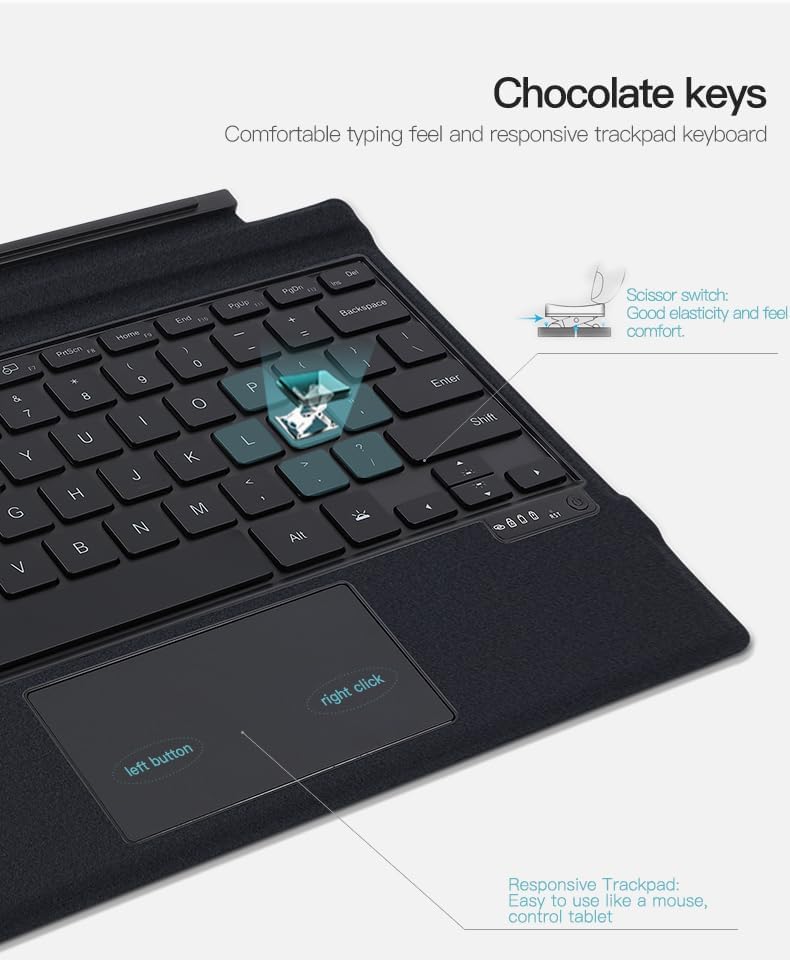
●[Echipat cu un touchpad]----- Surface Pro poate fi operat la fel de ușor ca un laptop, permițându-vă să controlați ușor cursorul și să derulați fără a fi nevoie să atingeți ecranul sau să folosiți un mouse, făcându-l foarte convenabil pentru muncă, studiu și afaceri.
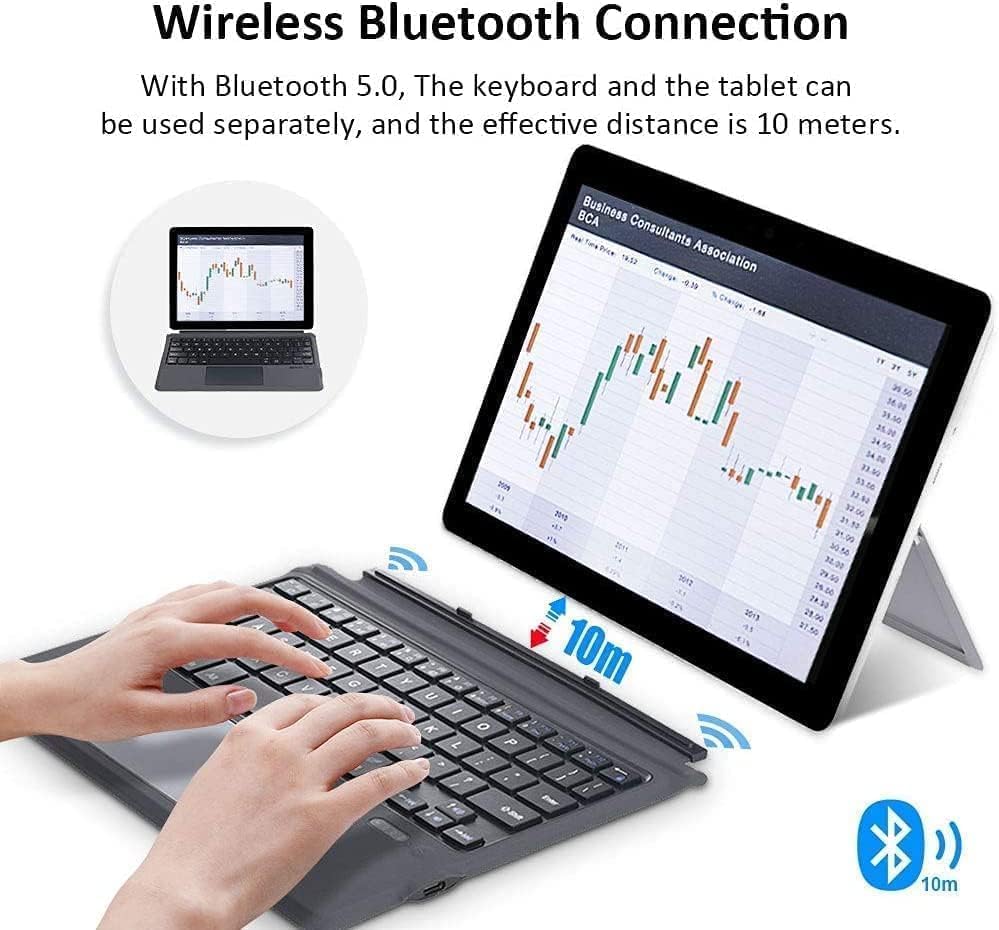
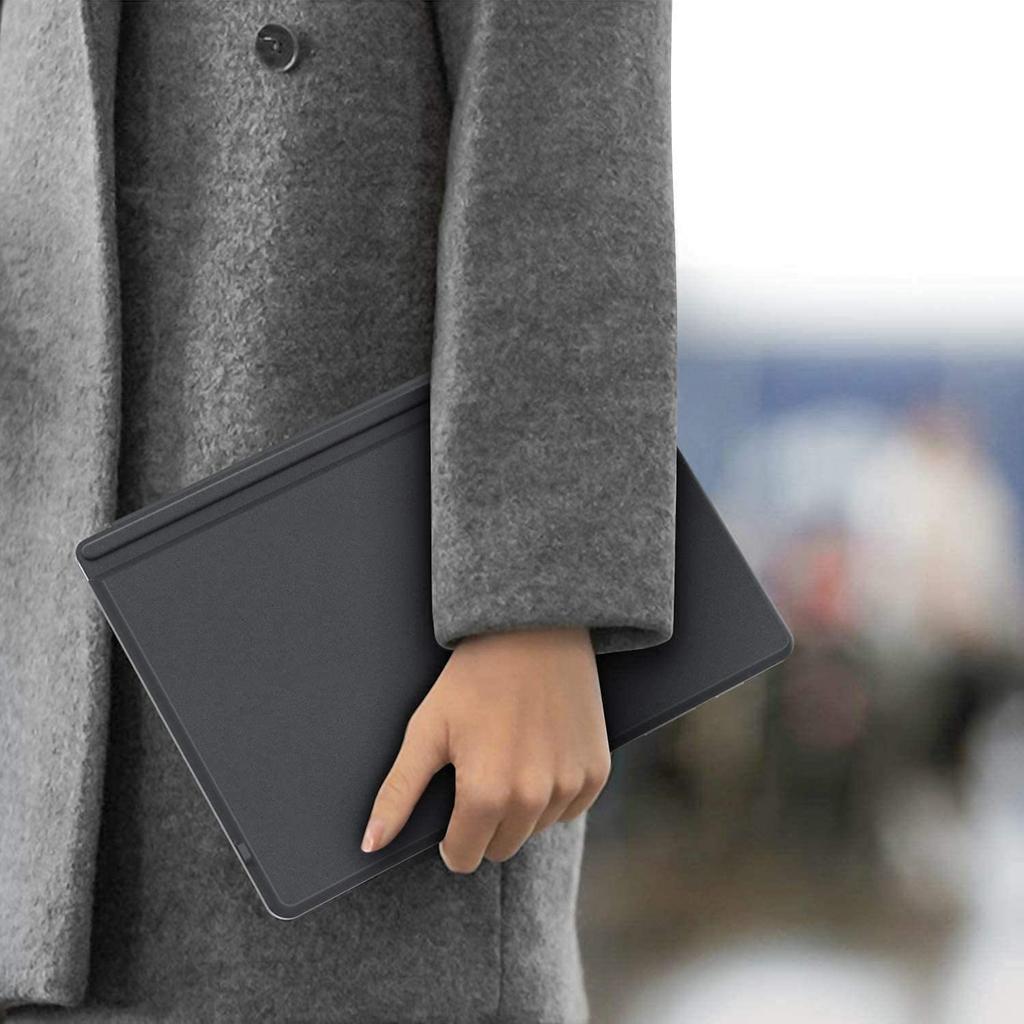
●[Ușor și subțire]-----Această tastatură este ușoară, fără fir și ușor de transportat, și este rezistentă la șocuri, ceea ce o face foarte convenabilă pentru utilizare când sunteți în deplasare sau la serviciu.
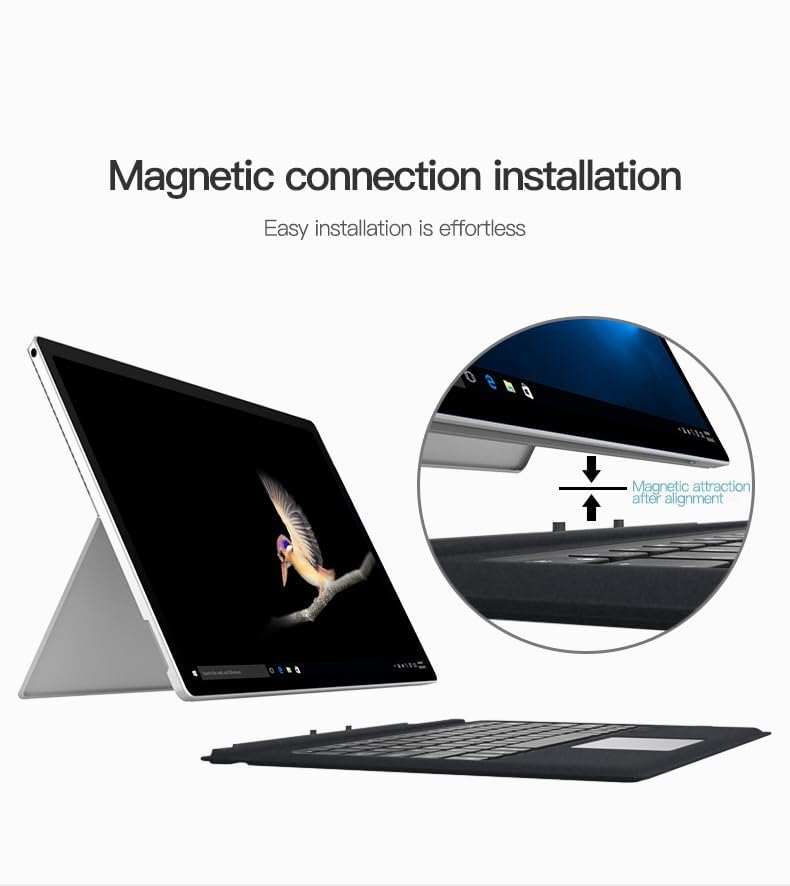
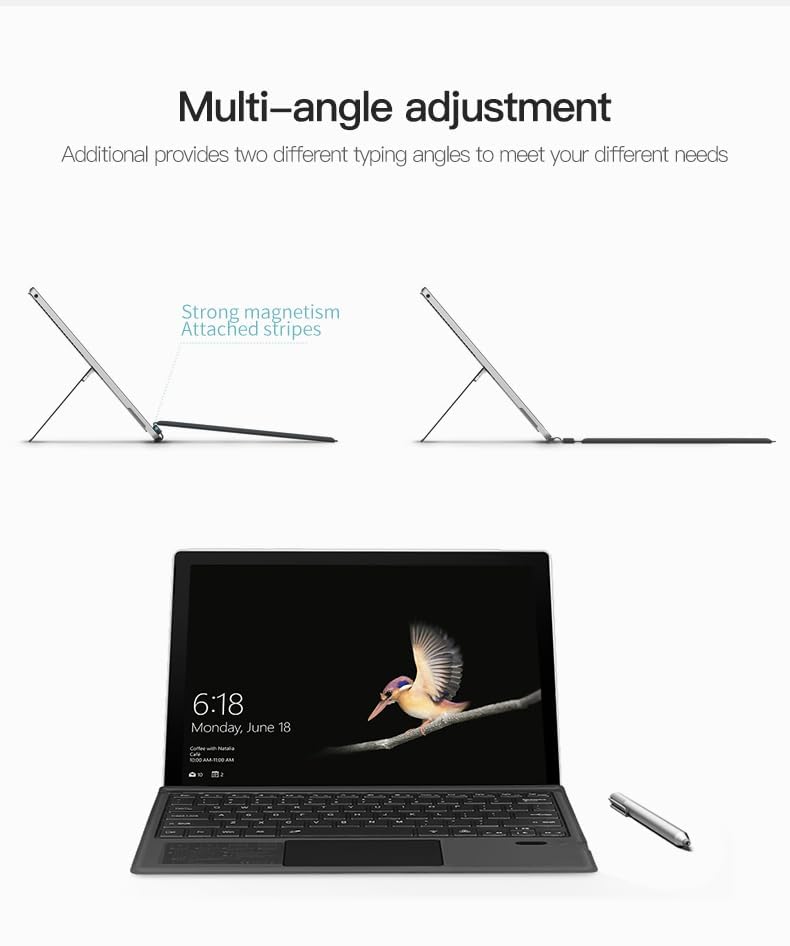
●【Tastatură cu Adsorbție Magnetică】---- Carcasa are un magnet puternic încorporat, care fixează ferm tastatura și face dificilă desprinderea acesteia. Stilul de prindere magnetică îl face foarte ușor și convenabil de atașat la Surface Pro-ul dumneavoastră.
●[AVERTISMENT!!!]-----Tastatura suportă doar layout-urile "US English 101/102". Dacă utilizați layout-uri „Japonez 106/109”, trebuie să schimbați setarea limbii tastaturii pe PC-ul dumneavoastră în layout „Englez 101/102”. Nerespectarea acestui lucru poate duce la erori de introducere sau la recunoaștere incorectă.
[Metoda de conectare la dispozitiv este următoarea]
1. Apăsați ferm butonul rotund de alimentare din dreapta jos a tastaturii pentru a porni alimentarea.
2. Activați Bluetooth în setările Surface și împerecheați-l.
Dacă tastatura nu apare automat:
Apăsați și țineți apăsată tasta Fn din colțul din stânga jos al tastaturii și, fără a o elibera, apăsați litera din alfabetul roman Z.
Vă rugăm să atingeți tastatura afișată pe ecran.
3. Dacă autentificarea (Cod PIN) codul este afișat pe ecranul Surface,
Introduceți numerele de la tastatură și apăsați Enter.
Dacă cheia introdusă este diferită de cheia afișată,
Vă rugăm să verificați dacă este recunoscut ca tastatură SUA.
Vă rugăm să verificați sau să setați această opțiune urmând pașii de mai jos.
Deschideți Setările de suprafață și selectați Oră și limbă
Selectați „Japoneză” ca limbă preferată
Selectați „Opțiuni”
"""Aspectul tastaturii hardware"""
Selectați „Schimbare aspect”
Selectați tastatura engleză și reporniți dispozitivul Surface.
[Întrebare frecventă regulată]
Q: După ce îl pornesc, Bluetooth-ul nu se împerechează.
LA: Este probabil ca bateria să fie insuficientă. Dacă îl folosiți pentru prima dată, vă recomandăm să îl încărcați timp de 2-3 ore.
*Important: Vă rugăm să rețineți că mecanismul și metoda de conectare pentru tastatura originală Surface sunt diferite.
*Referitor la specificațiile iluminării de fundal, dacă tastatura nu este operată timp de 5-10 secunde, iluminarea de fundal se va stinge.
Q: Dacă încarc Surface-ul cu tastatura conectată, se va încărca și tastatura?
LA: Spre deosebire de produsul original, acesta nu poate fi alimentat de la Surface în sine, deci trebuie încărcat folosind cablul USB Type-C care vine cu setul.
Q: Am reușit să împerechez Bluetooth-ul, dar cursorul sare într-o altă locație când tastez.
LA: Este posibil ca călcâiul mâinii tale să atingă touchpad-ul tastaturii când tastezi.. Încercați să dezactivați funcția touchpad a tastaturii apăsând Fn+Spacebar.
Q: Am împerecheat cu succes Bluetooth-ul, dar vreau să opresc lumina de fundal.
LA: Tasta „iluminată” vă permite să reglați luminozitatea luminii de fundal pe trei niveluri, iar apăsarea ei a patra oară va opri lumina de fundal.. Tasta iluminată este la dreapta barei de spațiu. Tasta "RGB" vă permite să reglați culoarea luminii de fundal. Alege culoarea preferată.


 Rambursare în caz de nelivrare





![Tastatură de calitate pentru tastatură Surface Pro cu tastatură wireless USB ușor de [garanție 90 de zile] 3/4/5/6/7, Bluetooth, touchpad, instalare, wireless,](https://img.joomcdn.net/ee35d2fbabaa42d10eef56d524603ac061215150_100_100.jpeg)